
인터넷 움짤(GIF)만 보면 PC가 멈춘다? 30초 만에 해결하는 방법 (크롬/엣지 2026 Ver.)
인터넷 커뮤니티나 블로그를 보다가 재미있는 움짤(GIF)이 나오는 순간, 갑자기 마우스가 버벅거리거나 컴퓨터가 몇 초간 '얼음(Freezing)'이 되는 경험 해보셨나요?
사양 좋은 컴퓨터인데도 이런 일이 생기면 정말 당황스러운데요. 이는 컴퓨터 고장이 아니라, 브라우저 설정과 그래픽 카드 간의 충돌 때문일 확률이 99%입니다.
오늘은 2026년 기준으로 크롬(Chrome)과 엣지(Edge) 브라우저에서 이 '움짤 프리징' 현상을 깔끔하게 해결하는 방법을 알려드립니다.
왜 멈추는 걸까? (원인)
범인은 바로 브라우저의 '하드웨어 가속(Hardware Acceleration)' 기능입니다.
원래는 웹페이지를 더 부드럽게 보여주기 위해 CPU가 할 일을 그래픽 카드(GPU)가 도와주는 유용한 기능입니다. 하지만 GIF처럼 압축되지 않은 이미지가 연속으로 재생될 때, 순간적으로 데이터 처리가 꼬이면서 그래픽 드라이버가 응답을 멈추고 PC가 멈춰버리는 것이죠.
해결책은 간단합니다. 이 기능을 끄면 됩니다.
1. 구글 크롬 (Chrome) 해결 방법
가장 많이 쓰시는 크롬 브라우저 설정법입니다.
1단계: 크롬 브라우저 오른쪽 상단에 있는 점 3개 메뉴(⋮)를 클릭하고 [설정]으로 들어갑니다.
2단계: 설정 화면 왼쪽 메뉴에서 [시스템]을 클릭합니다. (화면 크기에 따라 '고급' 메뉴 아래에 있을 수도 있습니다.)
3단계: "가능한 경우 그래픽 가속 사용"이라는 항목이 보입니다. 파란색 스위치를 클릭해 [끔(회색)] 상태로 바꿔주세요.
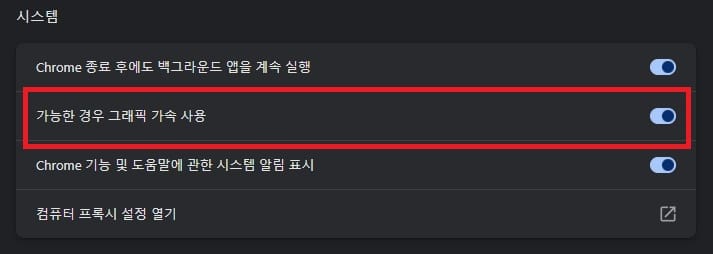
4단계: 변경하면 옆에 생기는 [다시 시작] 버튼을 눌러 브라우저를 껐다 켜주세요.
2. 마이크로소프트 엣지 (Edge) 해결 방법
요즘 윈도우 기본 브라우저로 많이 쓰시는 엣지 설정법입니다. 크롬과 거의 비슷합니다.
1단계: 엣지 브라우저 우측 상단 점 3개 메뉴(⋯)를 클릭하고 **[설정]**을 선택합니다.
2단계: 왼쪽 사이드바 메뉴 중간쯤에 있는 [시스템 및 성능]을 클릭합니다.
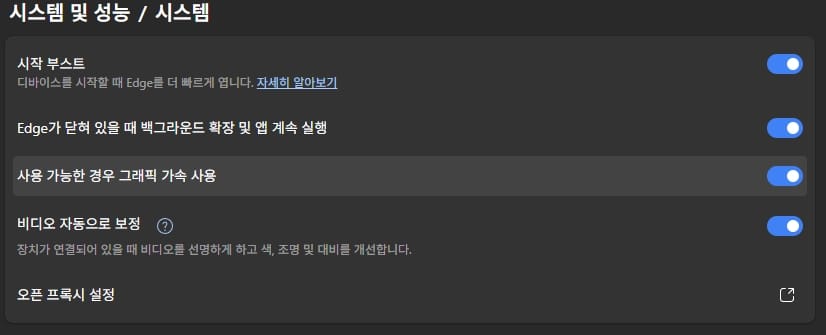
3단계: 시스템 항목에 있는 "가능한 경우 그래픽 가속 사용" 스위치를 클릭해서 [끔]으로 변경합니다.
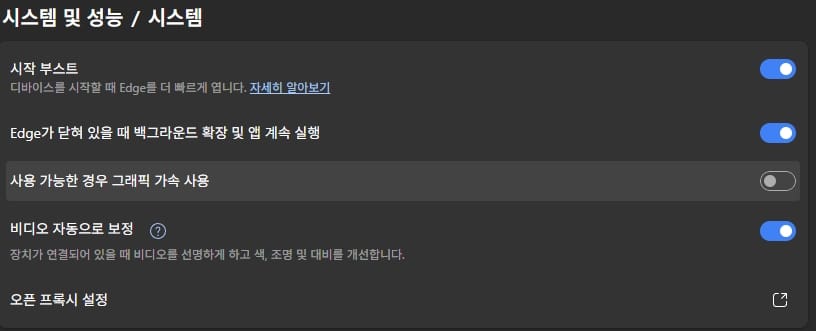
4단계: 마찬가지로 나타나는 [다시 시작] 버튼을 눌러주면 적용 완료!
마치며
이 설정을 끈다고 해서 인터넷 속도가 느려지거나 유튜브 화질이 떨어지는 일은 거의 없습니다. 오히려 GIF가 많은 페이지에서 스크롤이 훨씬 부드러워지는 것을 느끼실 수 있을 거예요.
만약 이렇게 했는데도 계속 멈춘다면 그래픽 카드 드라이버 업데이트를 확인해보시길 권장합니다.
오늘 정보가 도움이 되셨다면 공감과 댓글 부탁드립니다! :)